Solución ultrawide de Moadra: guía de problemas de pantalla
¿Buscas una solución ultrawide de Moadra? Revisa resolución, escalado y relación de aspecto de forma segura, y descubre por qué los parches de otros juegos no son soluciones verificadas.
Compatibilidad ultrawide de Moadra: ¿qué está realmente verificado?
Las barras negras, una imagen estirada o una pantalla recortada pueden hacer que un monitor ultrawide parezca una desventaja. Una solución ultrawide de Moadra importa porque llenar el monitor no debería lograrse a costa de gráficos distorsionados o elementos de interfaz ausentes. Sin embargo, antes de descargar una solución ultrawide de Moadra, debes saber que las referencias disponibles no demuestran que exista un parche funcional y específico para el juego.
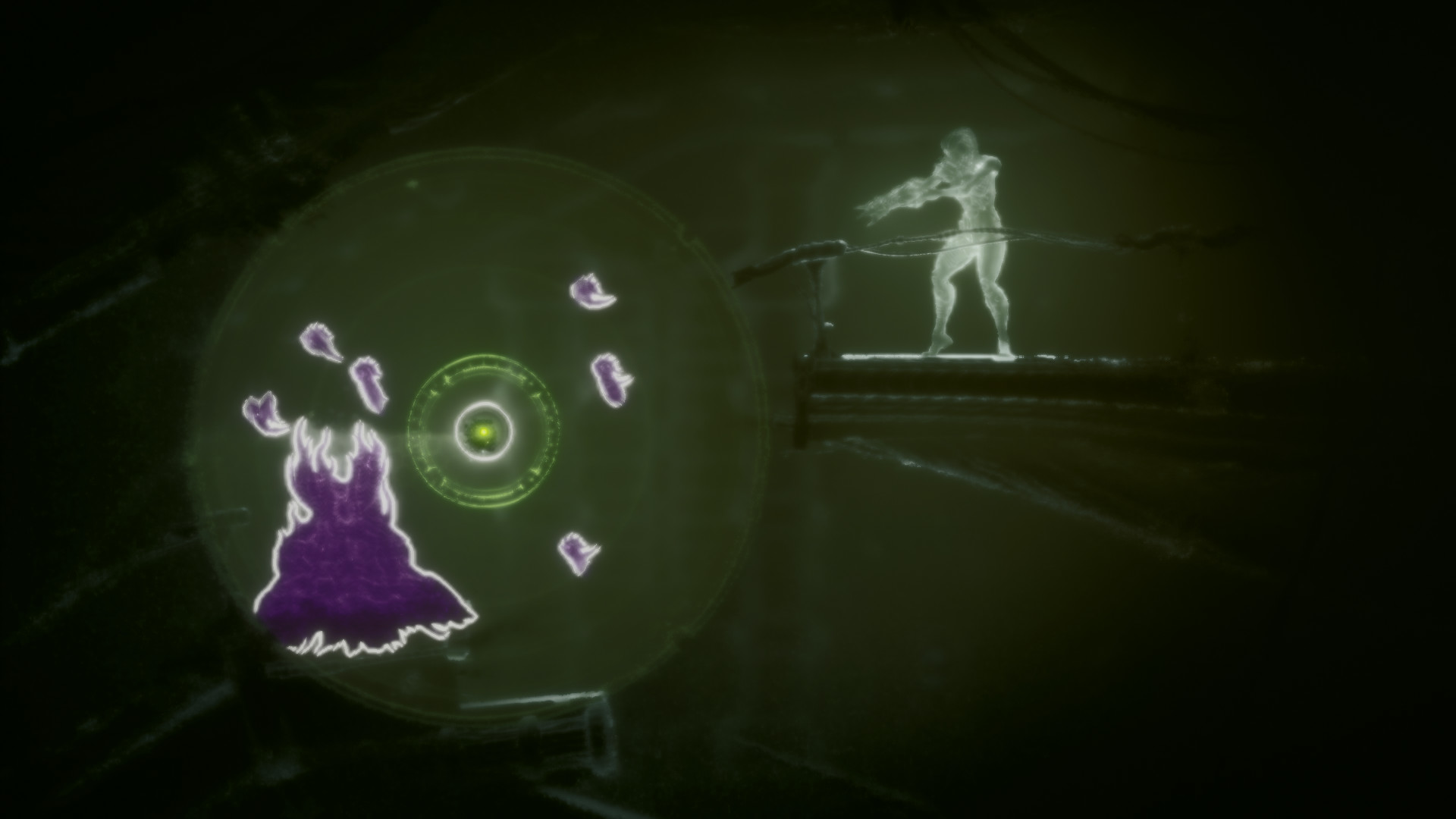
Captura oficial · Fuente: Steam
El material proporcionado cubre una modificación ultrawide para Monster Hunter Wilds y una página de descarga inaccesible de No Straight Roads. Ninguna verifica la compatibilidad con Moadra, la compatibilidad nativa con relaciones de aspecto, los ajustes de configuración ni una solución descargable.
Eso no prueba que una solución para Moadra no esté disponible. Significa que estas referencias no pueden respaldar ninguna. Por lo tanto, esta guía separa la solución de problemas de pantalla segura de las modificaciones no verificadas, y te ayuda a identificar el problema sin instalar el parche de otro juego.
Qué pueden y qué no pueden decirnos las referencias
| Referencia | Qué establece | Qué no establece |
|---|---|---|
| Debate de la comunidad de Monster Hunter Wilds en Steam | Informes de la comunidad sobre un workaround ultrawide basado en REFramework para ese juego | Compatibilidad con Moadra o instrucciones de instalación |
| Listado de parches de No Straight Roads | Una URL proporcionada identifica un parche para otro título | Documentación de parche utilizable; la página recuperada devolvió un error de acceso |
| Documentación específica de Moadra | No aparece ninguna en las referencias proporcionadas | Resoluciones confirmadas, relaciones de aspecto compatibles o disponibilidad de parches |
La conclusión práctica: trata los siguientes pasos como diagnósticos generales de pantalla de PC, no como una modificación de Moadra probada. Cualquier opción de menú mencionada a continuación se aplica solo si tu versión instalada realmente las ofrece.
Identifica el problema antes de elegir una solución ultrawide de Moadra
“El ultrawide no funciona” puede describir varios problemas diferentes. Un desajuste de resolución, un ajuste de escalado de GPU, un viewport de juego fijo y un HUD mal colocado pueden parecer similares a primera vista, pero requieren respuestas diferentes.
Empieza comprobando si el problema afecta al juego, a los menús o a ambos. Si solo una pantalla tiene bordes, cambiar toda la configuración de pantalla puede servir de poco.
| Síntoma | Posible explicación | Primera comprobación útil |
|---|---|---|
| Barras negras a la izquierda y a la derecha | Se está conservando una imagen más estrecha en un panel más ancho | Compara la forma del juego con la resolución seleccionada |
| Los objetos se ven inusualmente anchos | Una imagen más estrecha puede estar estirada horizontalmente | Revisa el escalado del monitor y de la GPU |
| El contenido superior o inferior desaparece | Un modo de zoom o de relleno puede estar recortando la imagen | Desactiva el recorte o los ajustes tipo overscan |
| Los elementos del HUD se extienden más allá de la pantalla | El diseño o el escalado de la interfaz puede no coincidir con la salida | Revisa los controles de interfaz o de área segura disponibles |
| El modo ventana se ve bien, pero el modo pantalla completa no | El modo de visualización o el comportamiento del escalado pueden diferir | Compara los modos de visualización disponibles |
| La resolución vuelve a su valor anterior | Es posible que el ajuste no se haya aplicado o no se haya conservado | Aplica, reinicia con normalidad y vuelve a comprobar |
Estas son posibilidades de diagnóstico, no defectos confirmados de Moadra.
Conoce la resolución real de tu monitor
Las configuraciones ultrawide habituales incluyen:
- 2560 × 1080: comercializada habitualmente como 21:9.
- 3440 × 1440: también comercializada habitualmente como 21:9.
- 5120 × 1440: una configuración 32:9.
No confundas ultrawide con 16:10, como 2560 × 1600. Un workaround reportado para un portátil 16:10 no demuestra compatibilidad con un monitor 21:9 o 32:9.
También distingue la resolución de salida del viewport renderizado. Un juego puede emitir una señal de 3440 × 1440 mientras coloca dentro una imagen de juego más estrecha. Ver tu resolución nativa en un menú es útil, pero no prueba por sí solo una visibilidad horizontal ampliada.
Prueba primero estas comprobaciones de pantalla reversibles
El punto de partida más seguro para una solución ultrawide de Moadra es establecer una base limpia. Cambia un ajuste a la vez, registra el resultado y evita editar archivos hasta que tengas documentación fiable y específica del juego.
1. Confirma la configuración del escritorio
En la configuración de pantalla de Windows, selecciona el monitor que realmente usas para el juego. Confirma que funciona a su resolución nativa recomendada.
Si usas varios monitores, comprueba que el juego se abre en la pantalla prevista. Una ventana colocada en un monitor secundario puede complicar las comparaciones.
Haz una captura de pantalla de tu configuración actual antes de hacer cambios. Así será más fácil restaurar una configuración que sabes que funciona.
2. Prueba los modos de visualización disponibles en el juego
Si Moadra ofrece controles de pantalla, compara los modos que realmente ofrece. No des por hecho que existen pantalla completa exclusiva, pantalla completa sin bordes, selección de resolución o controles de relación de aspecto.
| Prueba | Acción | Qué observar |
|---|---|---|
| Resolución nativa | Selecciona la resolución nativa de tu panel si aparece en la lista | ¿La imagen se vuelve más nítida, más ancha o simplemente más grande? |
| Modo ventana | Inicia o cambia a una ventana normal si es compatible | ¿Son visibles elementos de interfaz que antes estaban ocultos? |
| Modo sin bordes | Pruébalo si está disponible | ¿Usa la resolución del escritorio sin distorsión? |
| Modo pantalla completa | Compáralo con los otros modos disponibles | ¿Cambian los bordes, el estiramiento o el recorte? |
| Comprobación tras reiniciar | Sal con normalidad y vuelve a iniciar | ¿La configuración elegida sigue activa? |
Usa la misma ubicación del juego para cada comparación cuando sea posible. Una captura de una escena estática es más útil que comparar de memoria dos zonas no relacionadas.
3. Revisa el escalado de la GPU y del monitor
Los paneles de control de la GPU y los menús del monitor pueden ofrecer ajustes descritos como relación de aspecto, escalado de pantalla completa, sin escalado o términos similares. Su comportamiento varía según el hardware y el modo de visualización.
Como diagnóstico general:
- Conservar la relación de aspecto evita el estiramiento, pero puede dejar bordes.
- El estiramiento a todo el panel llena el panel, pero puede distorsionar la imagen.
- Sin escalado puede mostrar una imagen de menor resolución con espacio sin usar alrededor.
- Los modos de zoom o relleno pueden eliminar los bordes recortando contenido.
Conservar la relación de aspecto original es una base sensata. Si el escalado a todo el panel hace que los objetos redondos parezcan ovalados o que los personajes se vean más anchos, no ha logrado una representación ultrawide correcta.
Eliminar las barras negras y añadir compatibilidad ultrawide real no son lo mismo.
4. Vuelve a probar con una configuración limpia
Si ya has instalado herramientas o modificaciones relacionadas con la pantalla, desactívalas temporalmente siguiendo su proceso de eliminación documentado. Restaura los archivos de los que hayas hecho copia de seguridad antes de comparar los resultados.
En una instalación de Steam, la verificación de archivos puede ayudar a restaurar archivos distribuidos que se hayan alterado. No elimina necesariamente todos los archivos adicionales añadidos por un mod de terceros, así que no des por hecho que la verificación por sí sola crea una instalación completamente limpia.
Evita eliminar archivos o carpetas de configuración desconocidos de forma indiscriminada.
Por qué los parches ultrawide de otros juegos no son una solución para Moadra
Un parche ultrawide normalmente se construye en torno a la implementación de un juego concreto. Que los síntomas sean similares no significa que dos títulos usen soluciones intercambiables.
El debate de la comunidad de Steam sobre la compatibilidad ultrawide de Monster Hunter Wilds proporcionado describe un enfoque basado en REFramework para Monster Hunter Wilds. Steam aloja el debate, pero su contenido lo generan los jugadores, no es documentación oficial de Moadra.
Esa distinción importa al evaluar una supuesta solución ultrawide de Moadra.
Qué dicen realmente los informes de la comunidad
El hilo de marzo de 2025 incluye informes de la comunidad sobre cierres inesperados iniciales, seguidos de una experiencia de jugador posterior que informa de una estabilidad mejorada tras una actualización. Otro participante describe problemas de interfaz asociados con una opción de interfaz de usuario concreta.
El hilo también contiene una experiencia de jugador que afirma una reducción de 15–20 FPS al usar un valor de FOV de 1.35. Es una anécdota sobre otro juego y otra configuración, no una prueba de rendimiento de Moadra ni un coste de rendimiento predecible.
Ninguna de esas observaciones demuestra:
- Que Moadra funcione con REFramework.
- Que la DLL mencionada deba instalarse en el directorio de Moadra.
- Que Moadra exponga los mismos ajustes de FOV o de interfaz.
- Que los cierres inesperados o los cambios de rendimiento reportados se apliquen a Moadra.
Asimismo, la página inaccesible de No Straight Roads no puede proporcionar instrucciones de instalación fiables, y mucho menos establecer compatibilidad entre juegos.
Evalúa un parche antes de descargarlo
| Pregunta de verificación | Buena evidencia | Motivo para detenerse |
|---|---|---|
| ¿Nombra explícitamente a Moadra? | Una página de proyecto dedicada o una descripción de lanzamiento | Solo aparece el nombre de otro juego |
| ¿Identifica compilaciones compatibles? | Notas de versión vinculadas a un lanzamiento del juego | No hay información de compatibilidad |
| ¿Explica el cambio visual? | Descripciones claras del viewport, el HUD y el comportamiento del recorte | Una promesa vaga de “desbloquear cualquier resolución” |
| ¿Puedes revertir la instalación? | Pasos de desinstalación documentados y orientación sobre copias de seguridad | Las instrucciones solo dicen que se sobrescriban archivos |
| ¿Puedes inspeccionar su procedencia? | Un autor identificable y un historial de lanzamientos accesible | Espejos anónimos o reempaquetados sin explicación |
No desactives la protección antivirus solo porque la descripción de una subida te lo indique. Una alerta no es prueba definitiva de malware, pero una etiqueta de mod tampoco es prueba de seguridad.
Confirma que una solución ultrawide de Moadra mejora la imagen
Una solución ultrawide de Moadra satisfactoria debería hacer más que iluminar cada píxel. Debería conservar texto legible, menús utilizables y las proporciones previstas de la imagen.
Compara la configuración original con la solución propuesta en la misma escena. Fíjate en objetos con formas reconocibles, el contenido en los bordes de la pantalla y la alineación de la interfaz.
Usa una lista de comprobación de aceptación sencilla
Antes de mantener cualquier cambio, verifica que:
- Los personajes y los objetos del entorno conservan sus proporciones.
- La parte superior e inferior de la escena no se recortan de forma inesperada.
- Los menús siguen siendo totalmente visibles y seleccionables.
- Los elementos de la interfaz no desaparecen más allá de los bordes de la pantalla.
- La posición de entrada coincide con los botones visibles, si se aplica la interacción con el ratón.
- El juego se mantiene estable durante el juego normal y las transiciones de escena.
En una pantalla 32:9, inspecciona con cuidado ambos bordes exteriores. Llenar un panel muy ancho puede poner de manifiesto problemas de diseño que son menos evidentes en relaciones de aspecto más estrechas.
Mide el rendimiento en lugar de tomar prestadas las cifras de otro juego
A la misma altura de 1440 píxeles, 3440 × 1440 contiene aproximadamente un 34 % más de píxeles que 2560 × 1440. Una imagen de 5120 × 1440 contiene el doble de píxeles que 2560 × 1440.
Esos son cálculos de resolución, no predicciones de rendimiento de Moadra. La tasa de fotogramas depende de la carga de renderizado, el hardware, los ajustes y cualquier cambio en el contenido visible.
Registra el rendimiento en la misma ubicación antes y después del cambio. Si la imagen sigue siendo un viewport más estrecho con bordes, seleccionar una resolución de salida mayor tampoco significa necesariamente que el juego renderice proporcionalmente más detalle de la escena.
Informa claramente de los problemas sin resolver
Si las comprobaciones reversibles no resuelven el problema, envía al desarrollador o al canal de soporte un informe conciso que incluya:
- Modelo, resolución y relación de aspecto del monitor.
- Versión del juego y plataforma.
- Modelo de GPU y versión del controlador.
- Modos de visualización disponibles y ajustes seleccionados.
- Capturas de pantalla que muestren el problema.
- Si el comportamiento ocurre sin modificaciones de terceros.
Esto da al soporte algo reproducible que investigar. Hasta que se verifique una solución específica para Moadra, una imagen sin distorsión con bordes es preferible a un parche no verificado que introduzca recorte o inestabilidad.
Preguntas frecuentes
¿Existe una solución ultrawide de Moadra verificada?
Las referencias proporcionadas no verifican ninguna. Tratan de otros juegos y no pueden establecer la disponibilidad de parches para Moadra, la compatibilidad nativa ni las instrucciones de instalación. Es una limitación de la evidencia, no una prueba de que no exista ninguna solución.
¿Puedo usar las instrucciones de REFramework de Monster Hunter Wilds?
No basándote en el debate proporcionado. Esas instrucciones se refieren a Monster Hunter Wilds. No instales sus archivos en Moadra a menos que documentación creíble y específica de Moadra establezca la compatibilidad de forma independiente.
¿Estirar la imagen eliminará las barras negras?
Puede que sí, según tu configuración de escalado. Sin embargo, estirar puede distorsionar la imagen sin revelar área de juego adicional. Las proporciones correctas y la visibilidad completa de la interfaz importan más que llenar el panel.
¿Qué debería probar antes de descargar un parche?
Confirma la resolución nativa de tu escritorio, compara los modos de visualización que ofrece el juego y revisa el escalado de la GPU o del monitor. Registra cada cambio y restáuralo si el resultado empeora. Si el problema persiste, busca orientación del desarrollador o un lanzamiento específico de Moadra claramente documentado.
Guías relacionadas
Final bueno de Moadra: qué verificar hoy
¿Buscas el final bueno de Moadra? Descubre qué respalda la evidencia disponible, evita una guía equivocada y revisa guías de finales con seguridad.
Jefe de la demo de Moadra: guía de combate y preparación
Prepárate para el jefe de la demo de Moadra con consejos de combate prácticos, prioridades de mejora y una lista de reintentos, además de límites claros sobre los detalles confirmados del encuentro.
Mapa completo de Moadra: guía de rutas ocultas
¿Buscas un mapa completo de Moadra? Aprende a encontrar rutas ocultas, leer objetivos, revisitar zonas bloqueadas y explorar Protea VI de forma más eficiente.
Fecha de lanzamiento de Moadra en Switch: detalles
Consulta la fecha de lanzamiento de Moadra en Switch, qué está confirmado y qué comprobar sobre precio, disponibilidad y jugabilidad.
Moadra PC: requisitos, precio y plataformas
Descubre los requisitos de Moadra PC, su precio en Steam, la demo, el soporte para Steam Deck y Xbox Play Anywhere antes de elegir dónde jugar.