Moadra ultrawide fix: guia de solução de tela
Procurando um Moadra ultrawide fix? Verifique resolução, escalonamento e proporção com segurança, e entenda por que patches de jogos não relacionados não são correções verificadas.
Suporte ultrawide do Moadra: o que realmente está verificado?
Barras pretas, imagem esticada ou tela cortada podem fazer um monitor ultrawide parecer um downgrade. Um Moadra ultrawide fix importa porque preencher o monitor não deve custar arte distorcida ou elementos de interface ausentes. Antes de baixar um Moadra ultrawide fix, porém, saiba que as referências disponíveis não estabelecem um patch funcional específico do jogo.
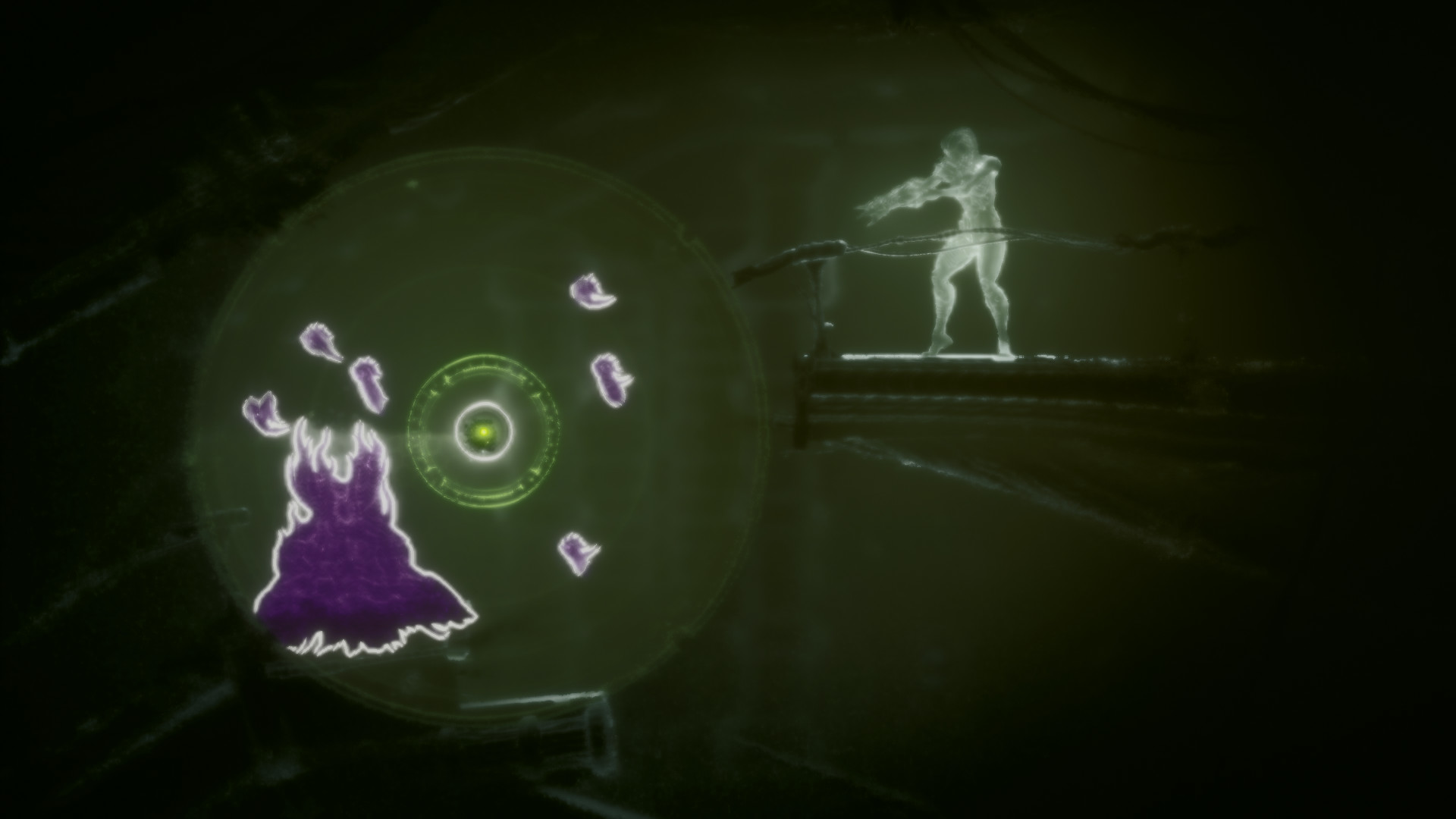
Captura de tela oficial · Fonte: Steam
O material fornecido aborda uma modificação ultrawide para Monster Hunter Wilds e uma página de download inacessível para No Straight Roads. Nenhum dos dois verifica compatibilidade com Moadra, suporte nativo a proporção, configurações ou uma correção para download.
Isso não prova que uma solução para Moadra esteja indisponível. Significa que essas referências não podem comprovar uma. Este guia, portanto, separa a solução de problemas de exibição segura de modificações não verificadas, ajudando você a identificar o problema sem instalar o patch de outro jogo.
O que as referências podem — e não podem — nos dizer
| Referência | O que ela estabelece | O que ela não estabelece |
|---|---|---|
| Discussão no Steam sobre Monster Hunter Wilds | Relatos da comunidade sobre uma solução alternativa ultrawide via REFramework para esse jogo | Compatibilidade com Moadra ou instruções de instalação |
| Listagem de patch de No Straight Roads | Uma URL fornecida identifica um patch para outro título | Documentação utilizável do patch; a página recuperada retornou um erro de acesso |
| Documentação específica do Moadra | Nenhuma aparece nas referências fornecidas | Resoluções confirmadas, proporções suportadas ou disponibilidade de patch |
A conclusão prática: trate as etapas a seguir como diagnóstico geral de exibição no PC, não como uma modificação testada do Moadra. Quaisquer opções de menu mencionadas abaixo se aplicam apenas se a versão instalada realmente as oferecer.
Identifique o problema antes de escolher um Moadra ultrawide fix
“Ultrawide não funciona” pode descrever vários problemas diferentes. Incompatibilidade de resolução, configuração de escalonamento da GPU, viewport de gameplay fixo e HUD mal posicionado podem parecer semelhantes à primeira vista — mas exigem respostas diferentes.
Comece verificando se o problema afeta o gameplay, os menus ou ambos. Se apenas uma tela tem bordas, mudar toda a configuração de exibição pode resolver pouco.
| Sintoma | Possível explicação | Primeira verificação útil |
|---|---|---|
| Barras pretas à esquerda e à direita | Uma imagem mais estreita está sendo preservada em um painel mais largo | Compare o formato do gameplay com a resolução selecionada |
| Objetos parecem anormalmente largos | Uma imagem mais estreita pode estar esticada horizontalmente | Revise o escalonamento do monitor e da GPU |
| Conteúdo superior ou inferior desaparece | Um modo de zoom ou preenchimento pode estar cortando a imagem | Desative configurações de corte ou do tipo overscan |
| Elementos de HUD se estendem além da tela | O layout ou o escalonamento da interface pode não corresponder à saída | Verifique controles de UI ou de área segura disponíveis |
| Modo janela parece correto, tela cheia não | O modo de exibição ou o comportamento de escalonamento pode diferir | Compare os modos de exibição disponíveis |
| A resolução volta ao valor anterior | A configuração pode não ter sido aplicada ou persistido | Aplique, reinicie normalmente e verifique novamente |
Estas são possibilidades de diagnóstico, não defeitos confirmados do Moadra.
Conheça a resolução real do seu monitor
Configurações ultrawide comuns incluem:
- 2560 × 1080: comumente vendido como 21:9.
- 3440 × 1440: também comumente vendido como 21:9.
- 5120 × 1440: uma configuração 32:9.
Não confunda ultrawide com 16:10, como 2560 × 1600. Uma solução alternativa relatada para um laptop 16:10 não estabelece suporte para um monitor 21:9 ou 32:9.
Também diferencie resolução de saída de viewport renderizado. Um jogo pode emitir um sinal de 3440 × 1440 enquanto coloca uma imagem de gameplay mais estreita dentro dele. Ver sua resolução nativa em um menu é útil, mas isso por si só não prova visibilidade horizontal ampliada.
Tente primeiro estas verificações reversíveis de exibição
O ponto de partida mais seguro para um Moadra ultrawide fix é estabelecer uma base limpa. Altere uma configuração por vez, registre o resultado e evite editar arquivos até ter documentação confiável e específica do jogo.
1. Confirme a configuração da área de trabalho
Nas configurações de exibição do Windows, selecione o monitor que você realmente usa para o jogo. Confirme que ele está na resolução nativa recomendada.
Se você usa vários monitores, verifique se o jogo abre na tela desejada. Uma janela posicionada em um monitor secundário pode complicar as comparações.
Tire um screenshot das configurações atuais antes de fazer alterações. Isso facilita restaurar uma configuração que você sabe que funciona.
2. Teste os modos de exibição disponíveis no jogo
Se o Moadra expõe controles de exibição, compare os modos que ele realmente oferece. Não presuma que tela cheia exclusiva, tela cheia sem bordas, seleção de resolução ou controles de proporção estejam presentes.
| Teste | Ação | O que observar |
|---|---|---|
| Resolução nativa | Selecione a resolução nativa do seu painel, se listada | A imagem fica mais nítida, mais larga ou apenas maior? |
| Modo janela | Inicie ou alterne para uma janela normal, se houver suporte | Elementos de interface antes ocultos ficam visíveis? |
| Modo sem bordas | Teste, se disponível | Ele usa a resolução da área de trabalho sem distorção? |
| Modo tela cheia | Compare com os outros modos disponíveis | Bordas, esticamento ou corte mudam? |
| Verificação de reinício | Saia normalmente e abra de novo | A configuração escolhida permanece ativa? |
Use o mesmo local de gameplay em cada comparação quando possível. Um screenshot de uma cena estática é mais útil do que comparar duas áreas não relacionadas de memória.
3. Verifique o escalonamento da GPU e do monitor
Painéis de controle da GPU e menus do monitor podem oferecer configurações descritas como proporção, escalonamento em tela cheia, sem escalonamento ou termos semelhantes. O comportamento varia conforme o hardware e o modo de exibição.
Como diagnóstico geral:
- Preservação da proporção evita esticamento, mas pode deixar bordas.
- Esticamento para o painel inteiro preenche o painel, mas pode distorcer a imagem.
- Sem escalonamento pode exibir uma imagem em resolução menor com espaço não utilizado ao redor.
- Modos de zoom ou preenchimento podem remover bordas cortando conteúdo.
Preservar a proporção original é uma base sensata. Se o escalonamento para o painel inteiro fizer objetos redondos parecerem ovais ou personagens parecerem mais largos, ele não entregou uma renderização ultrawide correta.
Remover barras pretas e adicionar suporte ultrawide genuíno não são a mesma coisa.
4. Teste novamente com uma configuração limpa
Se você já instalou ferramentas ou modificações relacionadas à exibição, desative-as temporariamente usando o processo de remoção documentado. Restaure quaisquer arquivos com backup antes de comparar os resultados.
Para uma instalação da Steam, a verificação de arquivos pode ajudar a restaurar arquivos distribuídos alterados. Ela não necessariamente remove todo arquivo extra adicionado por um mod de terceiros, então não presuma que a verificação sozinha cria uma instalação completamente limpa.
Evite excluir arquivos ou pastas de configuração desconhecidos de forma indiscriminada.
Por que patches ultrawide de outros jogos não são um Moadra fix
Um patch ultrawide em geral é criado em torno da implementação de um jogo específico. Sintomas semelhantes não significam que dois títulos usem soluções intercambiáveis.
A discussão da comunidade Steam sobre suporte ultrawide em Monster Hunter Wilds fornecida descreve uma abordagem baseada em REFramework para Monster Hunter Wilds. A Steam hospeda a discussão, mas seu conteúdo é gerado por jogadores — não é documentação oficial do Moadra.
Essa distinção importa ao avaliar um suposto Moadra ultrawide fix.
O que os relatos da comunidade realmente dizem
A thread de março de 2025 inclui relatos da comunidade sobre travamentos iniciais, seguidos por uma experiência de jogador posterior relatando estabilidade melhor após uma atualização. Outro participante descreve problemas de interface associados a uma opção específica de UI.
A thread também contém uma experiência de jogador alegando redução de 15–20 FPS ao usar um valor de FOV de 1,35. Isso é um relato sobre outro jogo e outra configuração, não um benchmark do Moadra nem um custo de desempenho previsível.
Nenhuma dessas observações estabelece:
- Que o Moadra funciona com REFramework.
- Que a DLL referenciada deve ser instalada no diretório do Moadra.
- Que o Moadra expõe as mesmas configurações de FOV ou interface.
- Que os travamentos ou mudanças de desempenho relatados se aplicam ao Moadra.
Da mesma forma, a página inacessível de No Straight Roads não pode fornecer instruções de instalação confiáveis, muito menos estabelecer compatibilidade entre jogos.
Avalie um patch antes de baixá-lo
| Pergunta de verificação | Boa evidência | Motivo para parar |
|---|---|---|
| Ele nomeia Moadra explicitamente? | Uma página de projeto dedicada ou descrição de lançamento | Apenas o nome de outro jogo aparece |
| Ele identifica builds compatíveis? | Notas de versão vinculadas a um lançamento do jogo | Nenhuma informação de compatibilidade |
| Ele explica a mudança visual? | Descrições claras de viewport, HUD e comportamento de corte | Uma promessa vaga de “desbloquear qualquer resolução” |
| Você pode reverter a instalação? | Etapas de desinstalação documentadas e orientação de backup | Instruções dizem apenas para sobrescrever arquivos |
| Você pode inspecionar a procedência? | Um autor identificável e histórico de lançamentos acessível | Espelhos anônimos ou reempacotamento inexplicado |
Não desative a proteção antivírus só porque a descrição de um upload manda fazer isso. Um alerta não é prova definitiva de malware, mas um rótulo de mod também não é prova de segurança.
Confirme que um Moadra ultrawide fix melhora a imagem
Um Moadra ultrawide fix bem-sucedido deve fazer mais do que acender todos os pixels. Ele deve preservar texto legível, menus utilizáveis e as proporções pretendidas da imagem.
Compare a configuração original com a solução proposta na mesma cena. Observe objetos com formas reconhecíveis, conteúdo nas bordas da tela e alinhamento da interface.
Use uma lista de verificação simples de aceitação
Antes de manter qualquer alteração, verifique se:
- Personagens e objetos do ambiente mantêm suas proporções.
- O topo e a base da cena não são cortados inesperadamente.
- Os menus permanecem totalmente visíveis e selecionáveis.
- Elementos de interface não desaparecem além das bordas da tela.
- O posicionamento de entrada corresponde aos botões visíveis, se houver interação com mouse.
- O jogo permanece estável durante o jogo normal e as transições de cena.
Para uma tela 32:9, inspecione cuidadosamente as duas bordas externas. Preencher um painel muito largo pode expor problemas de layout menos óbvios em proporções mais estreitas.
Meça o desempenho em vez de pegar números de outro jogo
Na mesma altura de 1440 pixels, 3440 × 1440 contém cerca de 34% mais pixels que 2560 × 1440. Uma imagem de 5120 × 1440 contém o dobro de pixels de 2560 × 1440.
Esses são cálculos de resolução, não previsões de desempenho do Moadra. A taxa de quadros depende da carga de renderização, do hardware, das configurações e de quaisquer mudanças no conteúdo visível.
Registre o desempenho no mesmo local antes e depois da alteração. Se a imagem continuar sendo um viewport mais estreito com bordas, selecionar uma resolução de saída maior também não significa necessariamente que o jogo renderiza proporcionalmente mais detalhes da cena.
Relate problemas não resolvidos com clareza
Se as verificações reversíveis não resolverem o problema, envie ao desenvolvedor ou ao canal de suporte um relato conciso contendo:
- Modelo do monitor, resolução e proporção.
- Versão do jogo e plataforma.
- Modelo da GPU e versão do driver.
- Modos de exibição disponíveis e configurações selecionadas.
- Screenshots mostrando o problema.
- Se o comportamento ocorre sem modificações de terceiros.
Isso dá ao suporte algo reproduzível para investigar. Até que uma solução específica do Moadra seja verificada, uma imagem sem distorção com bordas é preferível a um patch não verificado que introduza corte ou instabilidade.
FAQ
Existe um Moadra ultrawide fix verificado?
As referências fornecidas não verificam um. Elas tratam de outros jogos e não podem estabelecer disponibilidade de patch, suporte nativo ou instruções de instalação para Moadra. Isso é uma limitação de evidência — não prova de que nenhuma solução exista.
Posso usar as instruções de REFramework de Monster Hunter Wilds?
Não com base na discussão fornecida. Essas instruções tratam de Monster Hunter Wilds. Não instale os arquivos dele no Moadra, a menos que documentação confiável e específica do Moadra estabeleça compatibilidade de forma independente.
Esticar a imagem removerá as barras pretas?
Pode remover, dependendo da sua configuração de escalonamento. No entanto, esticar pode distorcer a imagem sem revelar área de gameplay adicional. Proporções corretas e visibilidade completa da interface importam mais do que preencher o painel.
O que devo tentar antes de baixar um patch?
Confirme a resolução nativa da área de trabalho, compare os modos de exibição oferecidos pelo jogo e revise o escalonamento da GPU ou do monitor. Registre cada alteração e restaure-a se o resultado piorar. Se o problema persistir, procure orientação do desenvolvedor ou um lançamento específico do Moadra claramente documentado.
Guias relacionados
Chefe da demo de Moadra: dicas de combate e preparo
Prepare-se para o chefe da demo de Moadra com dicas práticas de combate, prioridades de upgrade e uma checklist de novas tentativas, além de limites claros sobre os detalhes confirmados do encontro.
Final bom de Moadra: o que verificar hoje
Procurando o final bom de Moadra? Saiba o que as evidências disponíveis sustentam, evite um guia incompatível e confira guias de finais com segurança.
Mapa completo de Moadra: Exploração e caminhos ocultos
Procurando um mapa completo de Moadra? Saiba como encontrar caminhos ocultos, ler objetivos, revisitar rotas bloqueadas e explorar Protea VI com mais eficiência.
Moadra preço: oferta Steam e guia de compra
Confira o preço de Moadra, a oferta de US$ 22,49 na Steam, o prazo de 5 de novembro, a disponibilidade no Xbox e os detalhes da demo grátis antes de comprar.
Moadra PC: Requisitos, preço e guia de plataformas
Explore os requisitos de Moadra PC, o preço na Steam, o acesso à demo, o suporte no Steam Deck e o Xbox Play Anywhere antes de escolher onde jogar.